
Vordefinierte Webseite 1
Das Programm kann mit einer eigenen, benutzerdefinierten Webseite gesteuert werden, d.h. hier konkret der Motor kann mit einer eigenen Webseite ein- und ausgeschaltet werden.
Zunächst sollen im Folgenden allerdings die Möglichkeiten der bereits eingebauten, also vordefinierten Webseite des Geräts gezeigt werden.
Hierfür muss zunächst der Webserver der SPS aktiviert werden, damit der Browser als Webclient darauf zugreifen kann:
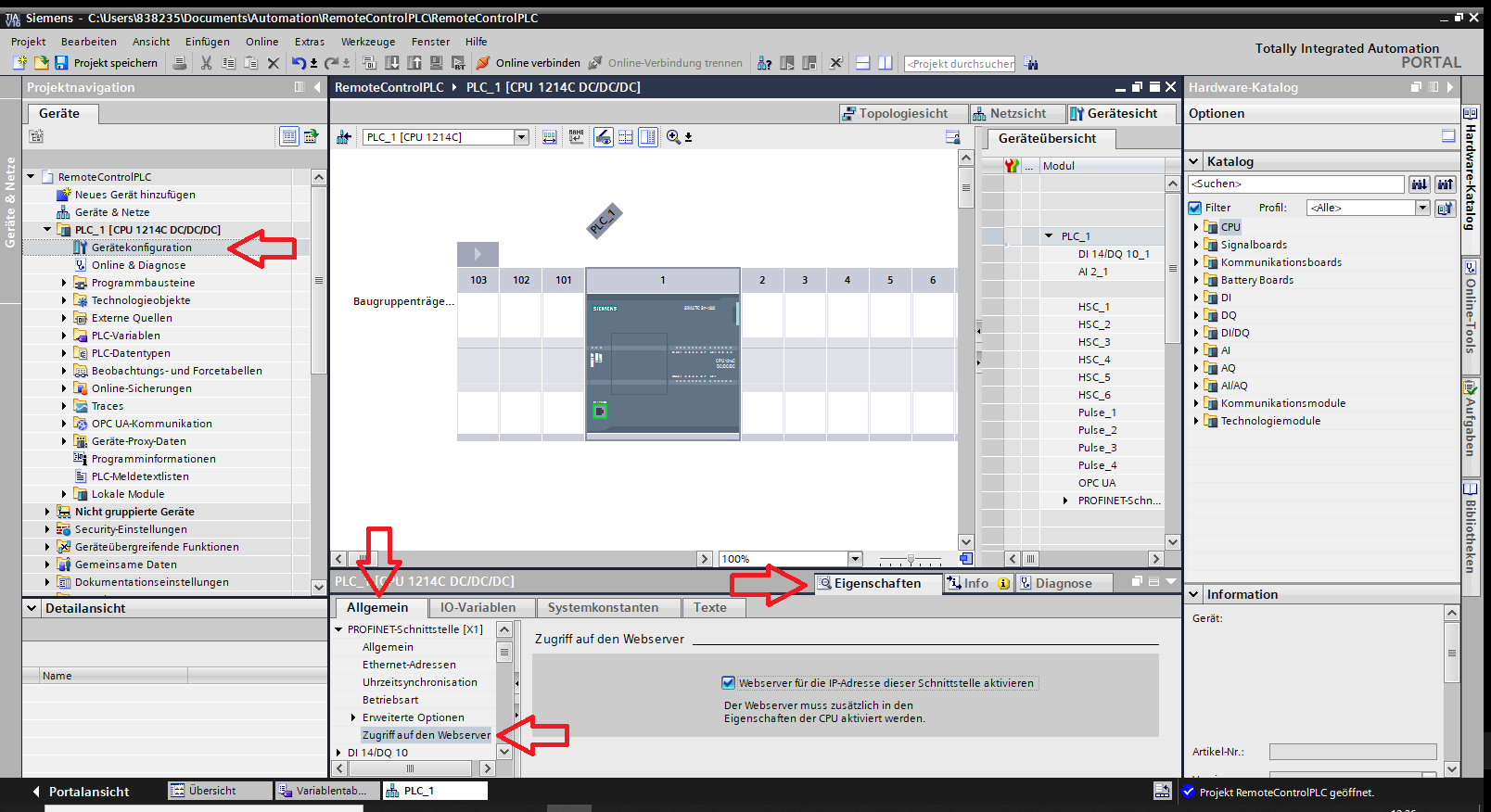
Webserver der SPS aktivieren
Zusätzlich muss der Webserver auf allen Modulen dieses Geräts aktiviert werden.
Eine TIA Portal weist zu Recht daraufhin, dass damit der Schutz gegen unbefugte Zugriffe auf das Gerät verringert wird.
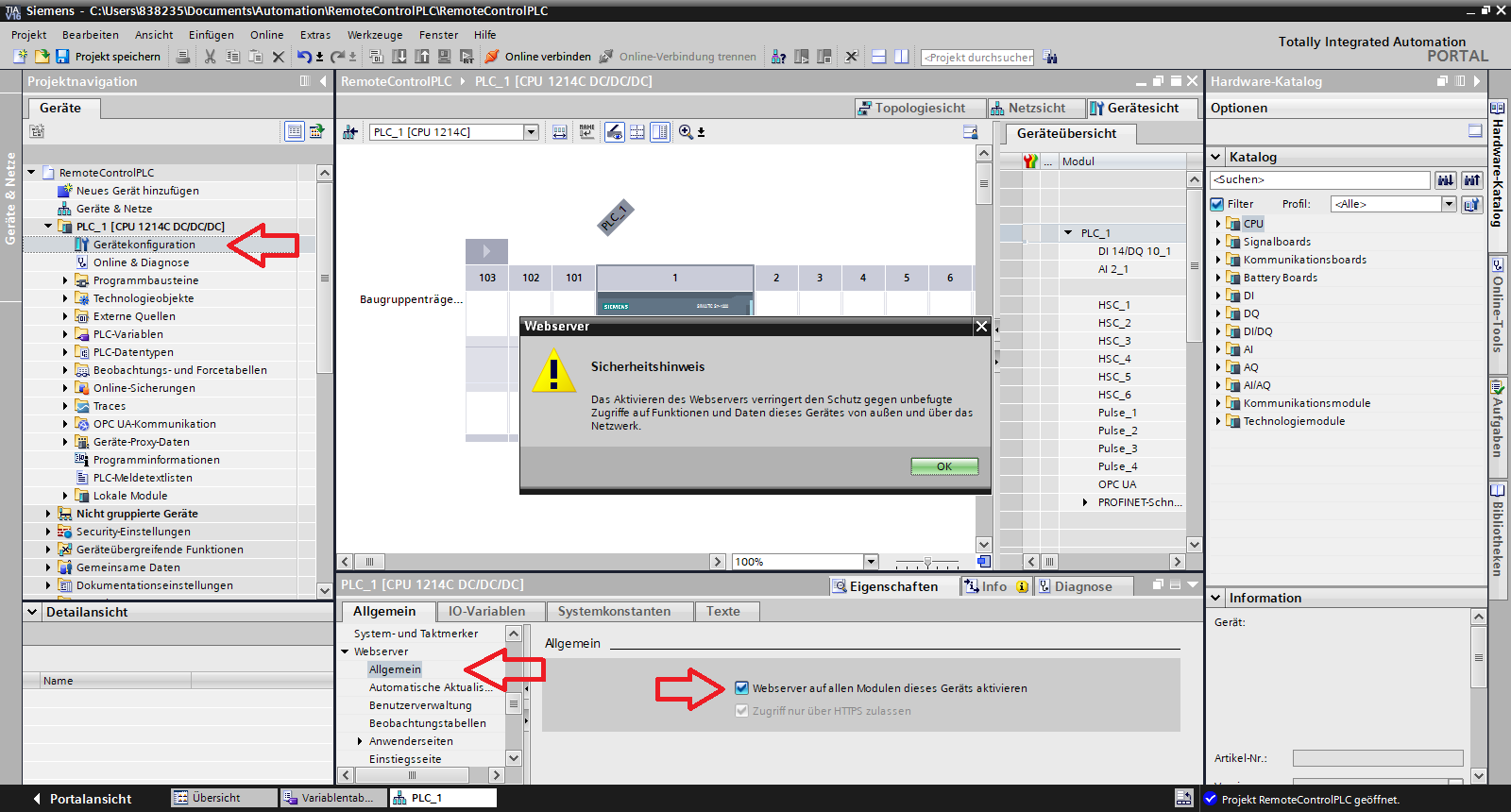
Zusätzliches Aktvieren des Webservers auf allen Modulen
Danach wird die Option "Zugriff nur über HTTPS zulassen" gewählt, dass der Datenaustauch nicht im Klartext mitgelesen werden kann, sondern verschlüsselt mit Authentifizierung erfolgt.
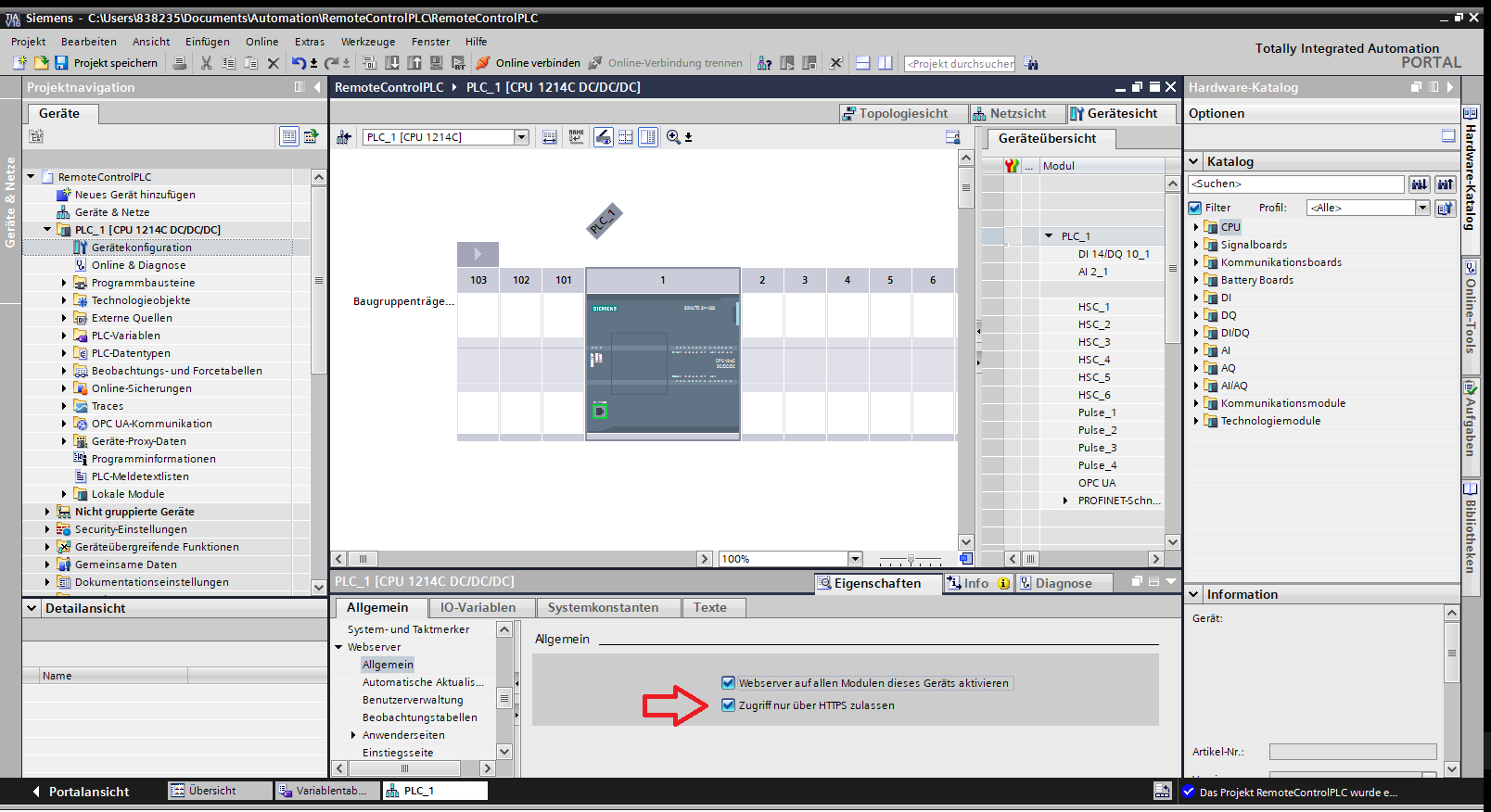
Zugriff nur über HTTPS zulassen
"Laden in Gerät" der Konfiguration nicht vergessen!
Nun kann bereits die vordefinierte Webseite des Geräts unter der vergebenen IP-Adresse mit dem Browser aufgerufen werden.
An der Werner-von-Siemens-Schule in Frankfurt am Main hat nur der Firefox-Browser die hierfür nötige Berechtigung erhalten.
Allerdings zeigt der Browser die Webseite nicht gleich an, sondern warnt zunächst, vor einem möglichen Sicherheitsrisiko.
Durch Anklicken des Button "Erweitert ..." wird der Grund hierfür erläutert:
Der Herausgeber des Zertifikats, der die Authentizität der Webservers beglaubigt ist nicht vertrauenswürdig, weil das Zertifikat vom Gerät selbst ausgestellt wird.
Normalerweiser wird ein Zertifikat von einem Dritten ausgestellt und die Echtheit der Webseite beglaubigt. So wird ein "Man In The Middle"-Angriff vermieden.
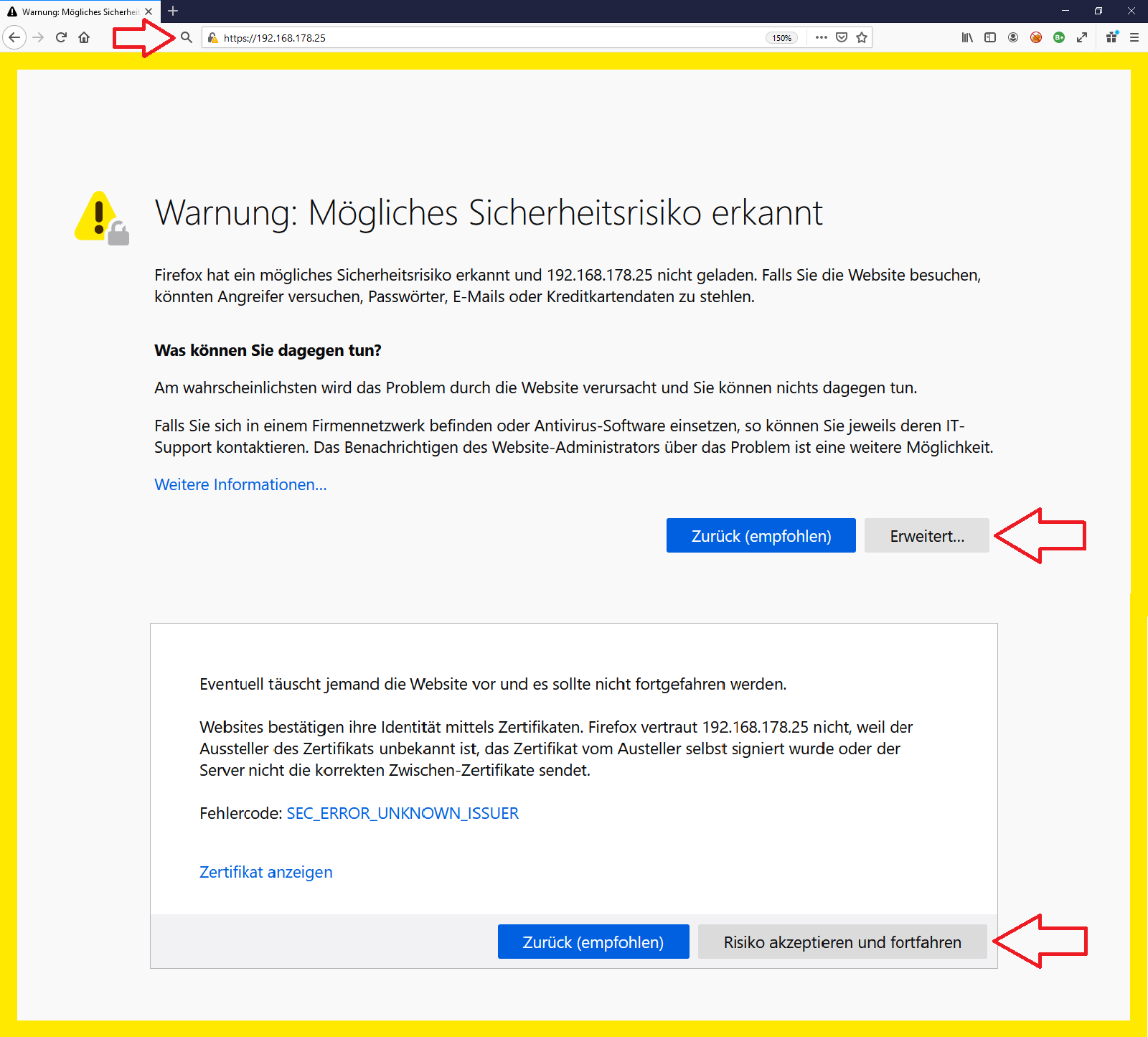
Warnung des Browsers (hier: Firefox)
Da hier im Intranet die IP-Adresse bekannt und selbst vergeben wurde,
kann kein Zweifel über die Echtheit des Webseite bestehen. Mit einem
Klick auf "Risikio akzeptieren und fortfahren" wird das vordefinierte "Intro" der geräteeigenen Webseite dann
doch im Browser angezeigt;
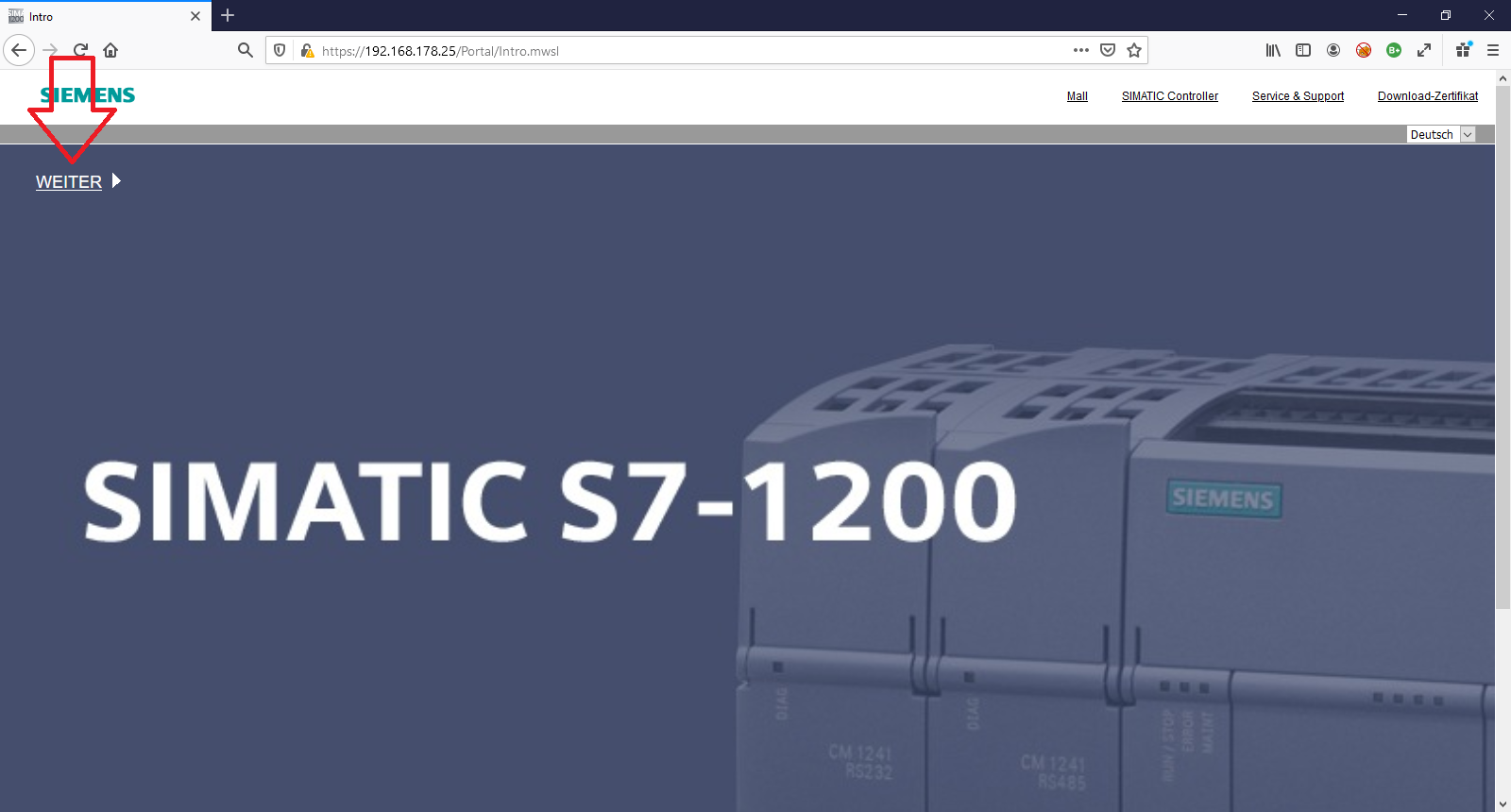
Intro der vordefinierten Webseite
Das sogenannte Intro kann mit Anklicken von "WEITER >" übersprungen werden:
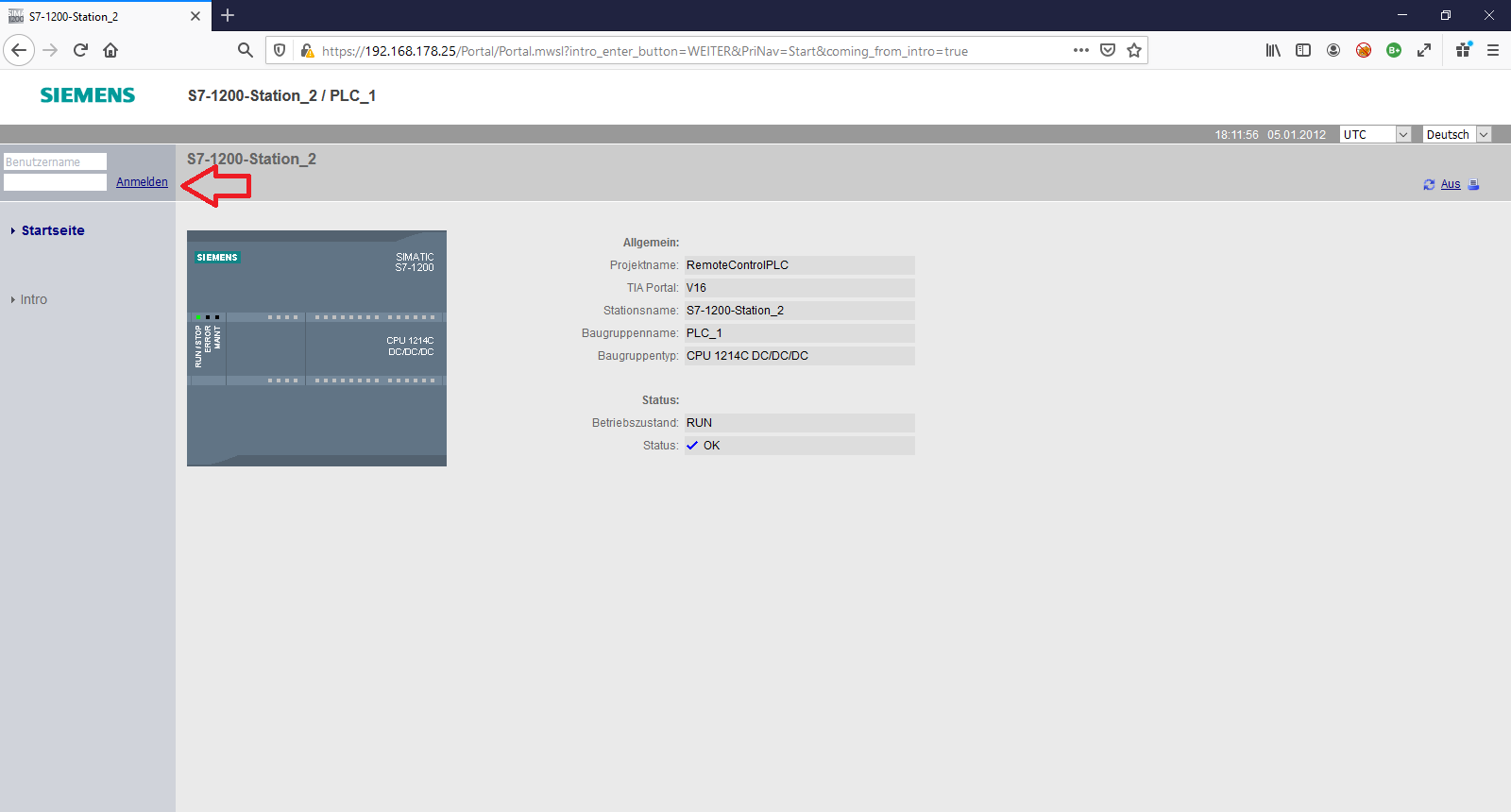
Vordefinierte Startseite
Aus Sicherheitsgründen werden hier lediglich einige Statusinformationen des Geräts angezeigt. Eine Anmeldung ist noch nicht möglich.
Für alle weiteren Möglichkeiten nach einer Anmeldung muss zunächst mindestens ein "User" angelegt werden.
Der Benutzer wird hier ausnahmsweise mit allen möglichen Berechtigungen ausgestattet, was in der Produktivumgebung unbedingt vermieden werden muss. Auch sollte das Kennwort lang und komplex genug sein!
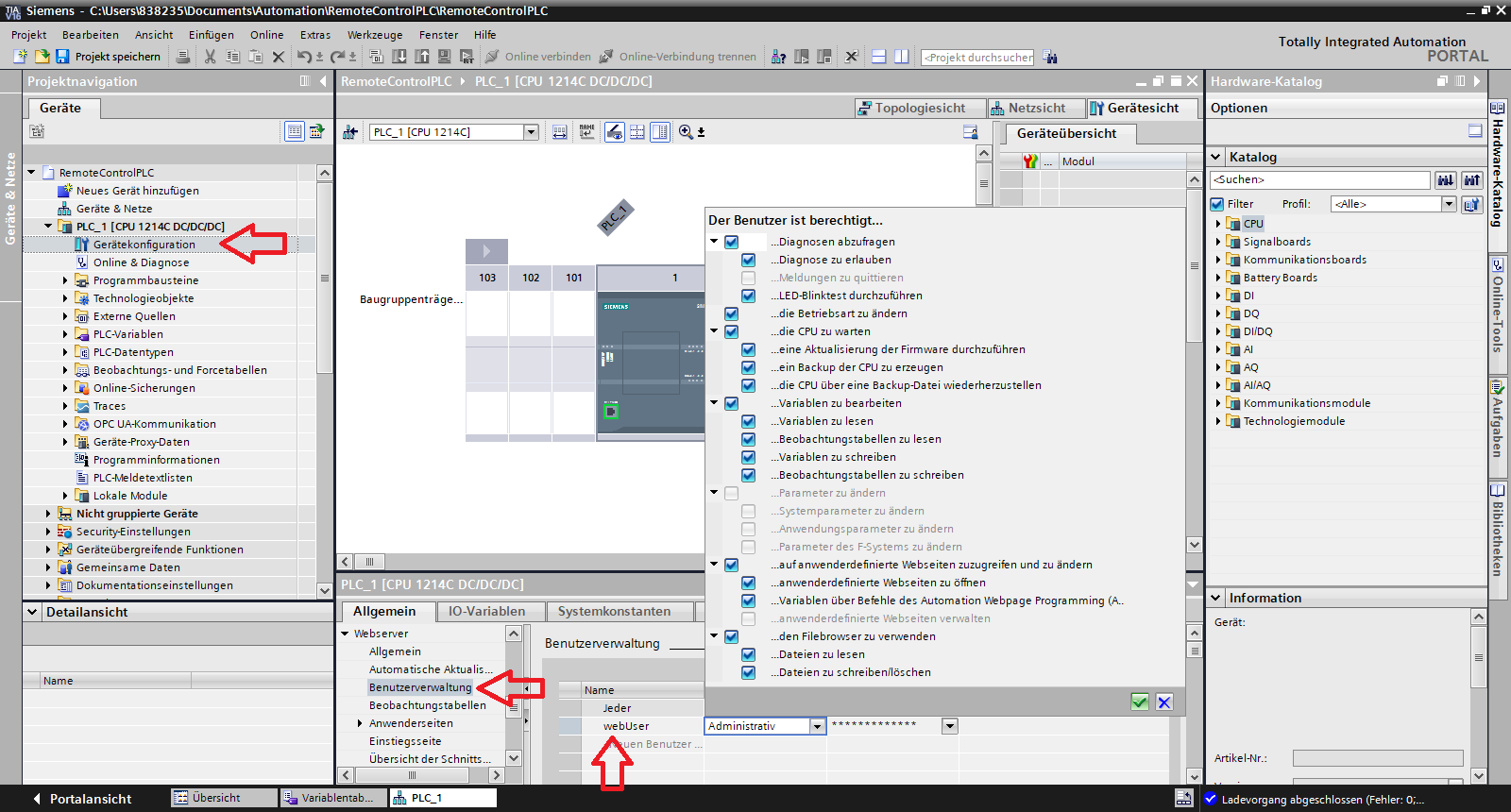
Benutzer anlegen
Konfiguration in Gerät laden nicht vergessen.
Jetzt stehen nach der Anmeldung auf der Startseite einige Möglichkeiten zu Verfügung, wovon einige hier erläutert werden:
Variablenstatus
Über diesen Menüpunkt können je nach gesetzter Berechtigung der Benutzers Variablen des Programms in jeder Betriebsart der Steuerung eingesehen und auch geändert werden.
Hierfür geben wir die Variablennamen ein und übernehmen diese nacheinander in die Liste. Mit "Los" können einzelne Werte und mit "übernehmen" gleichzeitig mehrere Werte modifiziert werden:
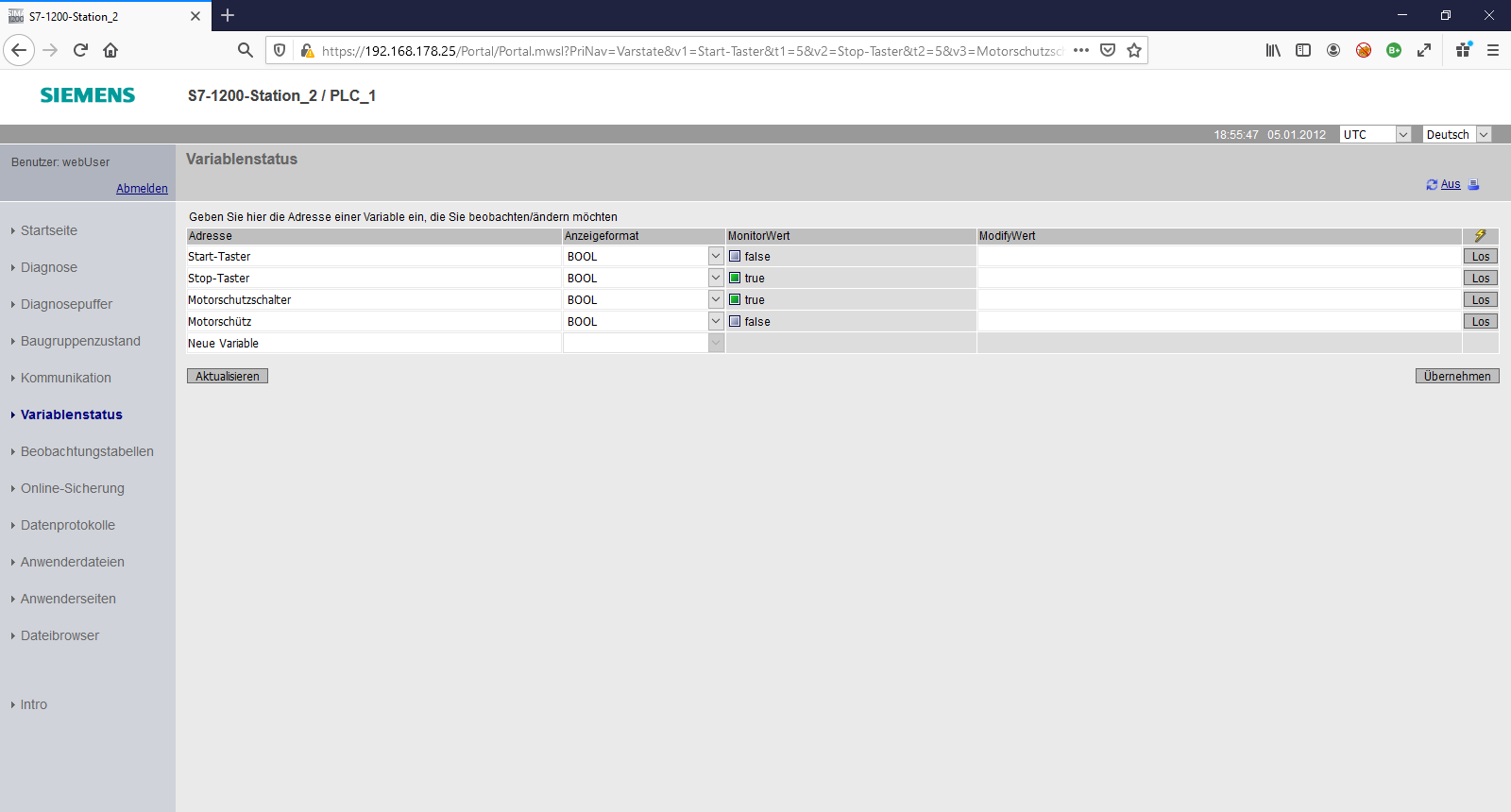
Variablenstatus beobachten/ändern
Die Variableninhalte des Beispielprogramms lassen sich je nach Betriebszustand RUN oder STOP dauerhaft ändern oder nicht. Bearbeiten Sie dafür die Aufgabe: Variablenstatus!