
Lösung: SSH-Verbindung einrichten
SSH aktivieren
Im Terminal wird folgender Befehl eingegeben, um den SSH-Server auf dem Raspberry Pi standardmäßig einzuschalten:
sudo raspi-config
Über die Interface Options (Schnittstellenoptionen) wird der SSH-Server aktiviert.
IP-Adresse feststellen
Client und Server müssen online sein und sich gegenseitig erreichen können. Das ist der Fall, wenn sie sich im gleichen Netzwerk befinden.
Damit der Client gezielt den Remote Computer adressieren kann, muss man dies entweder über einen eindeutigen Netzwerknamen (hostname) oder über die IP-Adresse machen. Da alle Raspberry Pi standardmäßig den Hostnamen raspberrypi haben, ermitteln wir im Terminal zunächst die IP-Adresse mit dem Befehl:
ifconfig
Die WLAN-Schnittstelle läuft (wlan0 running), Die Internetadresse steht hinter dem Kürzel inet.
SSH-Client einrichten
Nun kann man sich mit einem SSH-Client mit dem Raspberry Remote-Rechner verbinden.
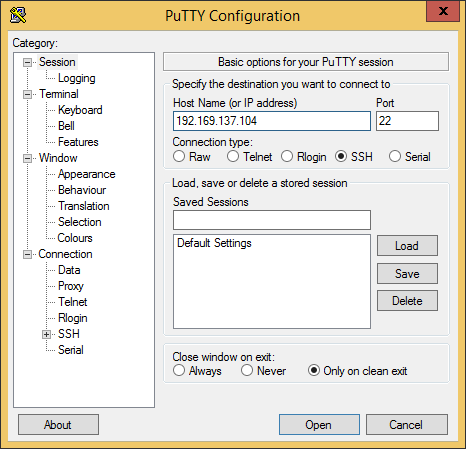
Für Windows-Rechner bietet sich z.B. Putty an, das auch portabel verfügbar ist.
Hier wird die IP-Adresse eingetragen und dabei den Port bei der beim Standard 22 belassen.
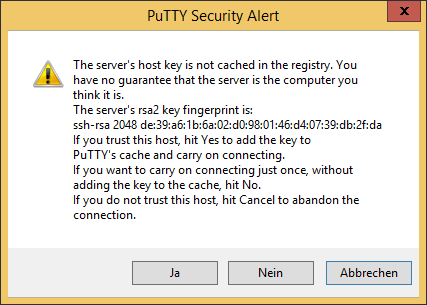
Beim Öffnen der Verbindung überträgt der SSH-Server den öffentlichen Schlüssel, falls dieser noch nicht gespeichert wurde.
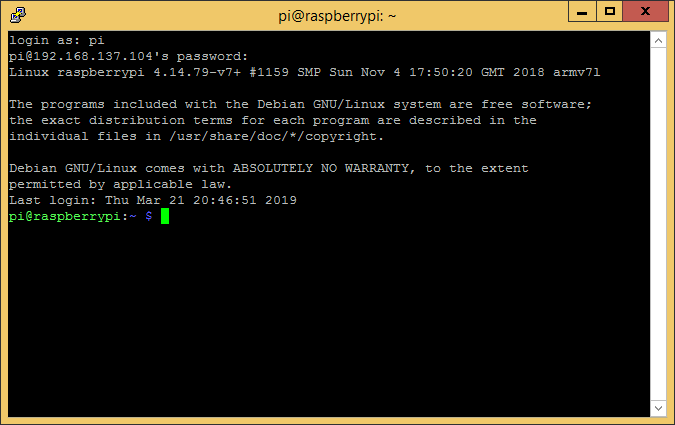
Danach öffnet sich das Remote-Terminal. Nach der Authentifizierung lässt sich der Rechner auf der Konsole fernsteuern:
Quellen:
https://www.hostinger.co.uk/tutorials/ssh-tutorial-how-does-ssh-workIP