
Lösung 1: Verbindung zur GUI mit X Window herstellen
Die textbasierte Fernsteuerung z.B. eines
Linuxrechners stellt normalerweise kein Problem dar. Die Kontrolle dabei kann
durch einen SSH-Zugang direkt von einem anderen Linuxrechner aus oder mit z.B. Putty
auch von einem Windows-Rechner aus erfolgen (bestehende Netzwerkverbindung
vorausgesetzt).
Eine Remote-Steuerung von UNIX-Derivaten mit darauf installierten graphischen
Anwendungen ermöglicht beispielsweise das X Window System (auch kurz X).
Die Fernsteuerung von graphischen unixoiden Betriebssystemen setzt zusätzlich die Installation des X Window Systems auf dem Rechner voraus, von dem aus die Fernsteuerung erfolgt. Auf dem Remotehost müssen lediglich die graphisch basierten Anwendungen installiert sein, die ferngesteuert ausgeführt werden sollen.
Display-Umleitung einrichten
Die Display-Umleitung nennt sich X-Forwarding. Damit das funktioniert muss der betreffende SSH-Server entsprechend konfiguriert sein. Dazu öffnen wir die Konfigurationsdatei auf dem Raspberry Pi:
sudo nano /etc/ssh/sshd_config
Dort tragen wir folgende Zeile ein, die standardmäßig schon vorhanden sein sollte.
X11Forwarding yes
Anschließend speichern und schließen.
Der SSH-Server muss neu gestartet werden (nur wenn man die Datei geändert hat).
sudo service ssh restart
X-Server starten
Auf dem Rechner von dem der Raspberry Pi aus ferngesteuert werden soll, muss noch ein X Window System installiert und der X-Server zur Darstellung der graphischen Oberfläche gestartet werden.Zum Beispiel kann der VcXsrv Windows X Server ist für Microsoft Windows portabel von https://sourceforge.net/projects/portable-x-server/ heruntergeladen werden.
Ein Doppelklick auf vcxsrv.exe startet den Server.
PuTTY konfigurieren und starten
In der Konfiguration von PuTTY muss noch für X Window Forwarding freigegeben werden und das Display 0 des lokalen Rechners (localhost) als Zielort angegeben werden:
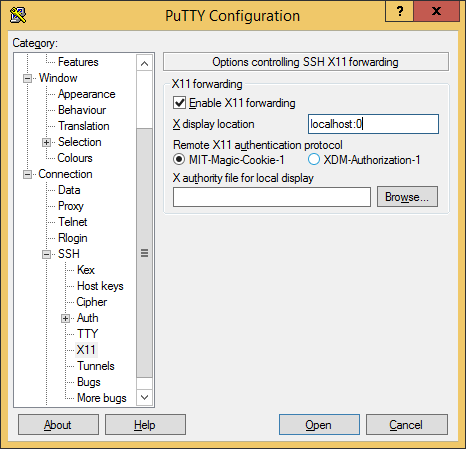
Danach wird mittels PuTTY die SSH-Verbindung geöffnet.
Jede graphische Anwendung kann jetzt von der gestartet werden:
Z.B:
chromium-browser
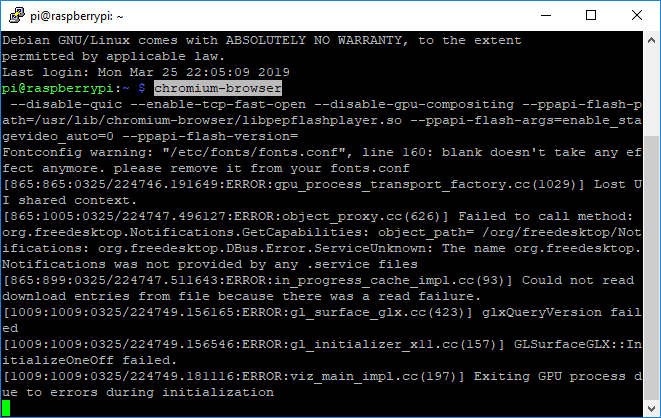
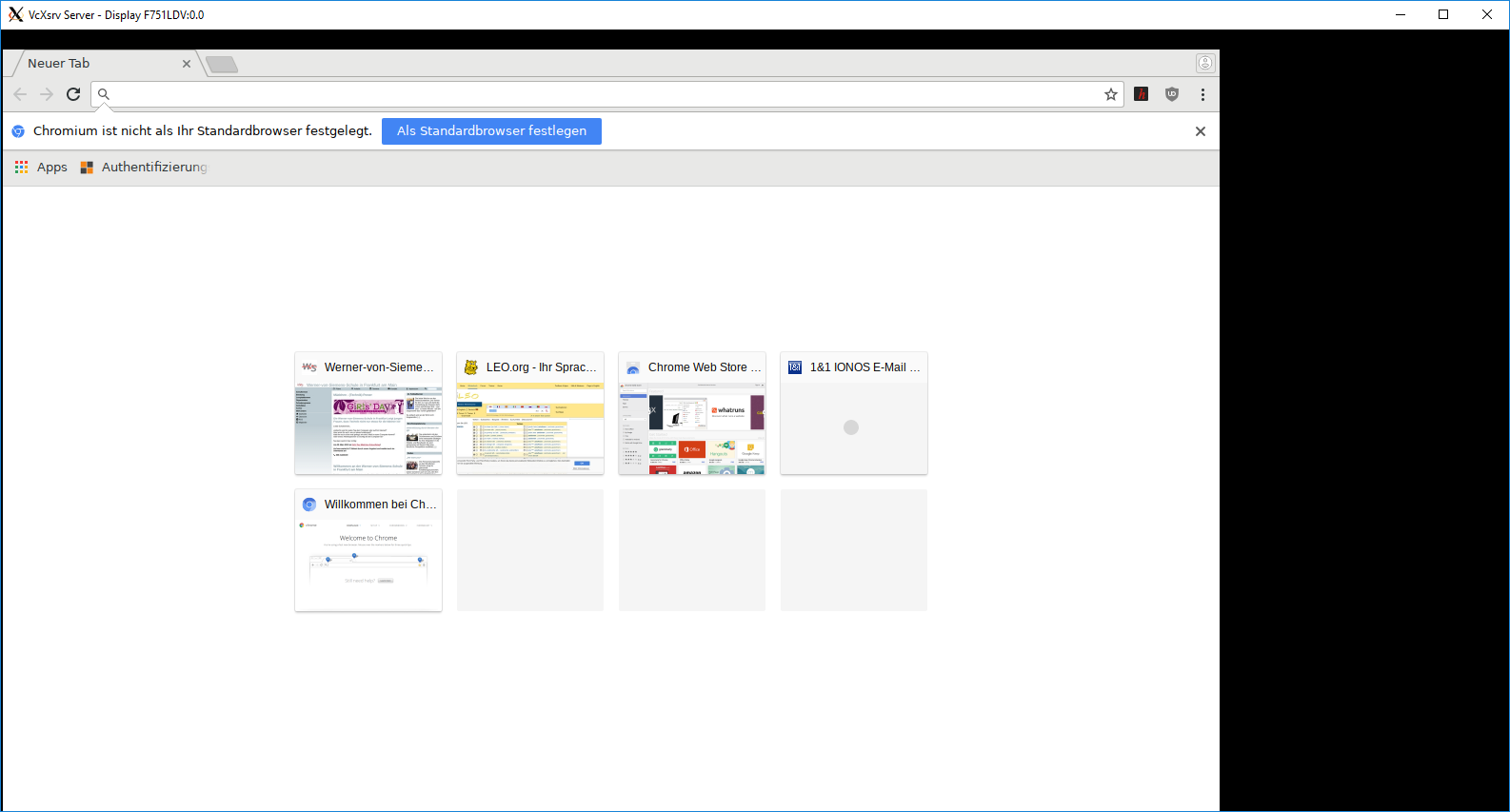
Im VcXsrv Server-Display wird (nur) der Chromium-Browser angezeigt:
Panel installieren
Will man den gesamten Desktop steuern, dann muss man ein Panel auf dem Remote-Rechner installiert und remote gestartet werden. Ein
Panel ist eine Kontrollleiste, die sich in der Regel völlig frei auf dem
Desktop platzieren und mit vielen Applets und Plugins erweitern lässt.
Zum Beispiel Programmstarter oder Akku-, Netzwerk- oder
Festplatten-Monitor.
Installation eines Panels (falls noch nicht geschehen):
sudo apt-get install lxpanel
Weitere Panels sind tint2, fspanel, xfce4-panel, visibility, kicker, barpanel und noch einige andere mehr.
Verbindung per SSH aufbauen
Danach kann man direkt im SSH-Client folgendes Kommando eingeben.
ssh -X pi@[IP-Adresse oder Hostname] lxpanel
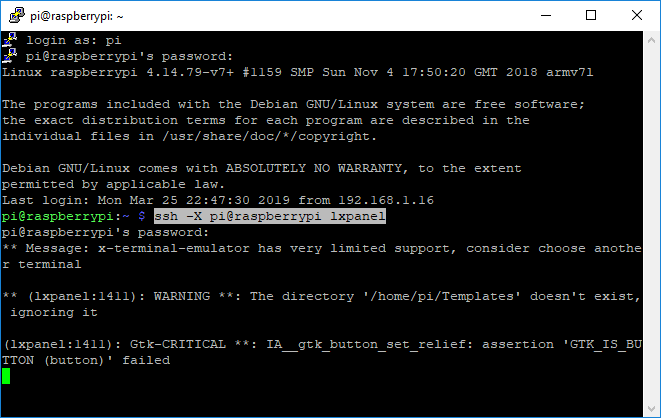
Die entscheidenden Parameter sind "-X" (großes X) für die Display-Umleitung und "lxpanel" für das Panel.
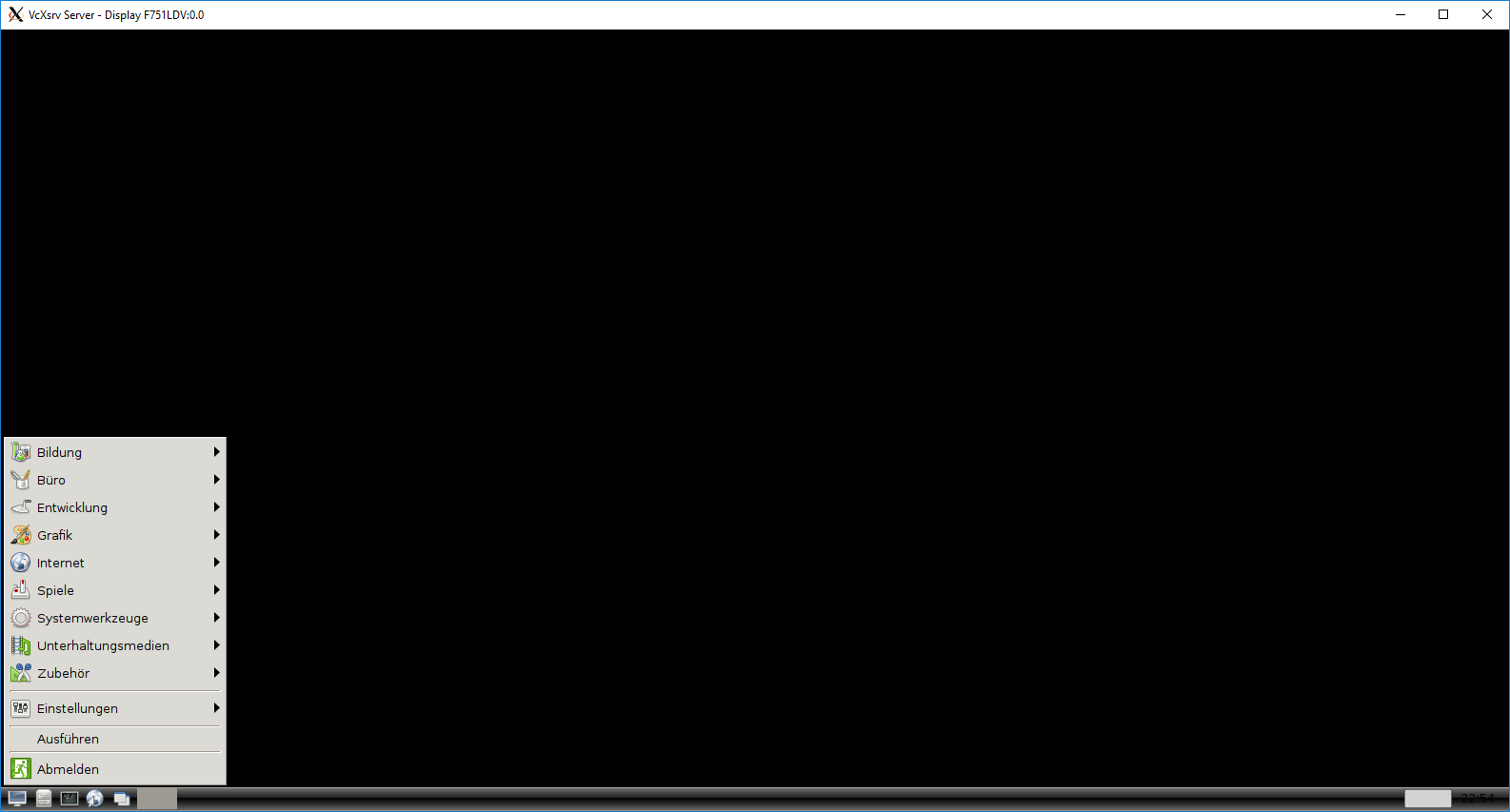
Der Raspberry Pi ist nun remote völlig unter Kontrolle.
Quellen:
https://www.elektronik-kompendium.de/sites/raspberry-pi/2011111.htm