
SPS dem Projekt hinzufügen
Completion requirements
Controller dem Projekt hinzufügen
In der Projektansicht wird dem Projekt ein Controller hinzugefügt:
- Projektnavigation → Geräte → Neues Gerät hinzufügen
- Gerätename wählen (hier PLC_1
- Schaltfläche "Controller" wählen
- CPU auswählen (Hier wird "Nicht spezifizierte CPU" gewählt, weil sie eventuell unbekannt ist. Die Typ, Artikel-Nr. und alles weitere kann von der CPU auch ausgelesen werden.)
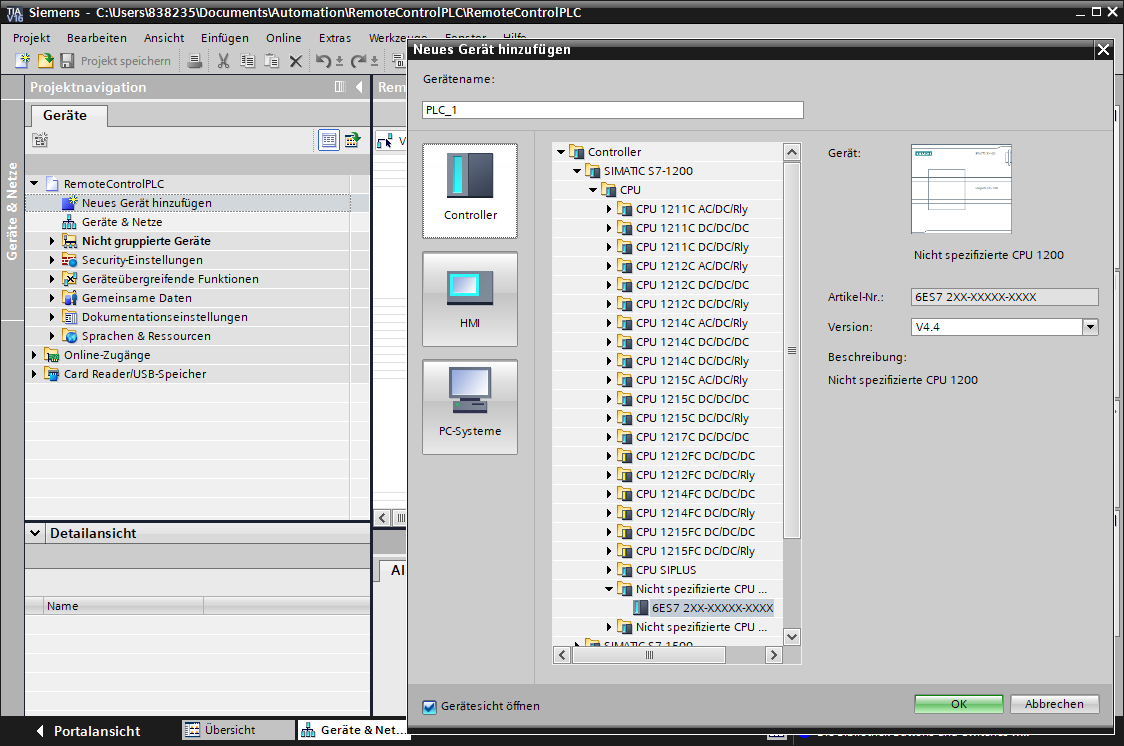
Neues Gerät hinzufügen
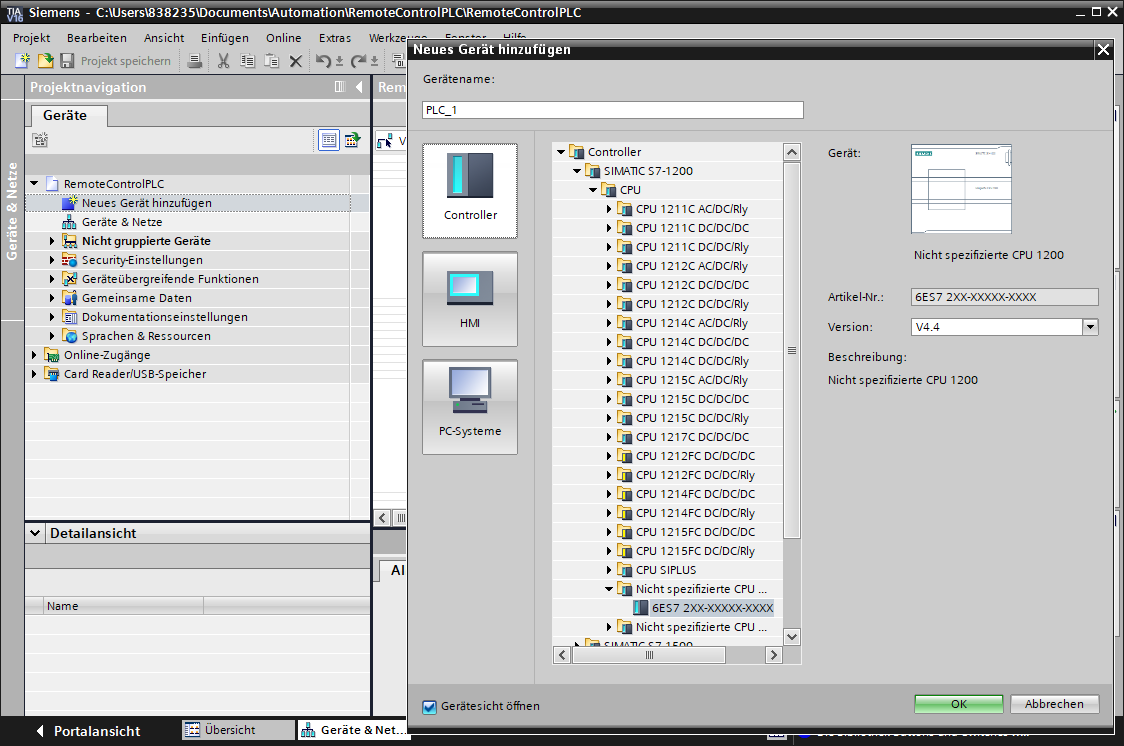
- Die Konfiguration der eventuell somit noch unspezifizierte CPU muss eventuell noch "ermittelt" werden.
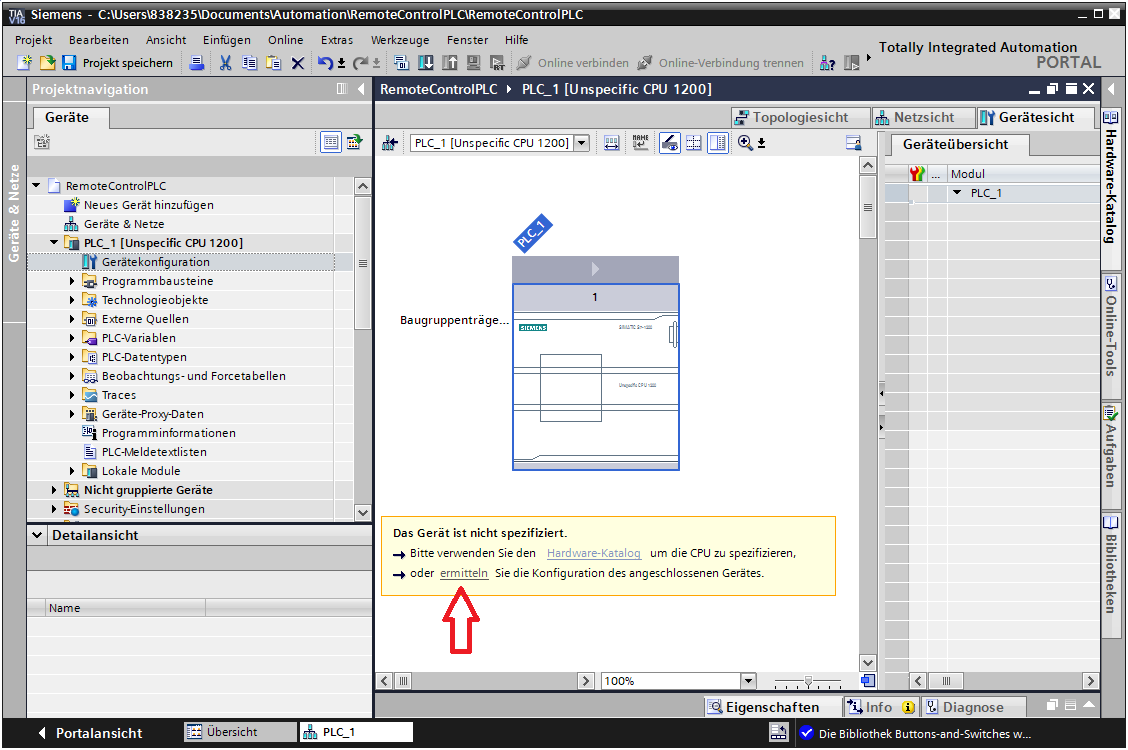
Das Gerät ist (noch) nicht spezifiziert
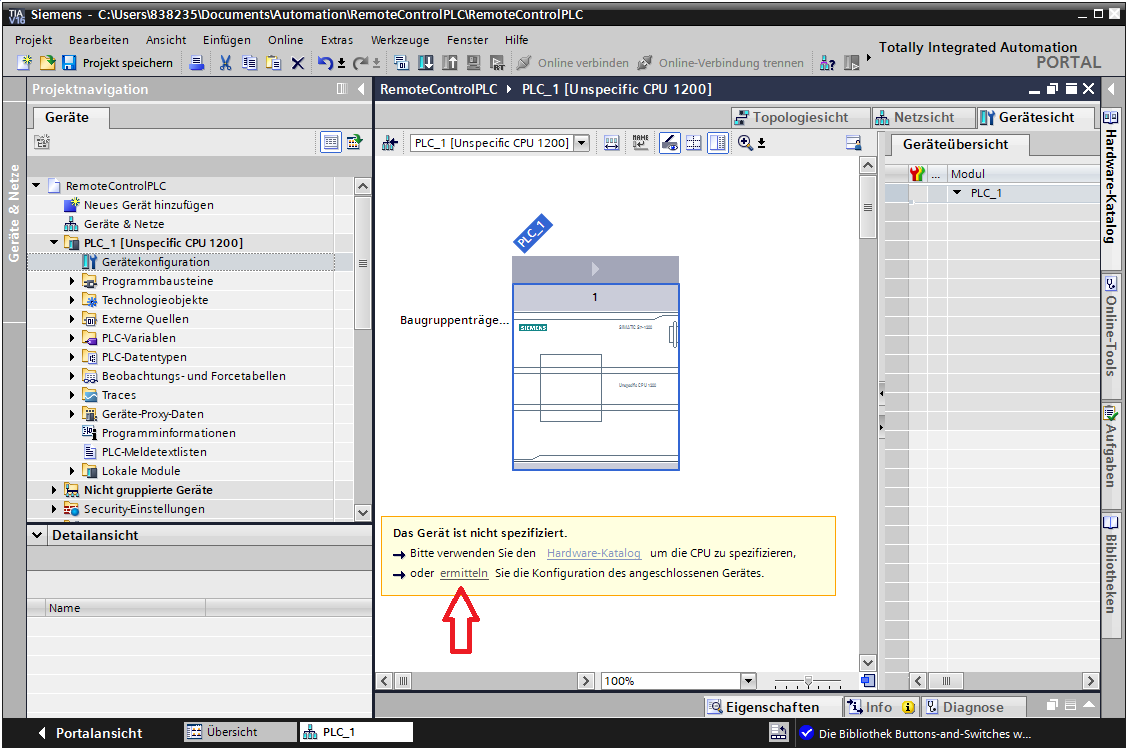
- Suche nach erreichbaren Teilnehmern starten
Typ und Bezeichnung der PG/PC-Schnittstelle auswählen (hier die Netzwerkschnittstelle des PCs oder Laptops)
Suche starten
(Falls mehrere Teilnehmer vorhanden sind, kann mittels "LED blinken" festgestellt werden, welches physische Gerät sich hinter dem Teilnehmernahmen verbirgt.)
Das Gerät hier hat auch noch keine Netzwerkadresse erhalten. Das sieht man daran, dass bei "Adresse" noch die MAC-Adresse angeführt wird.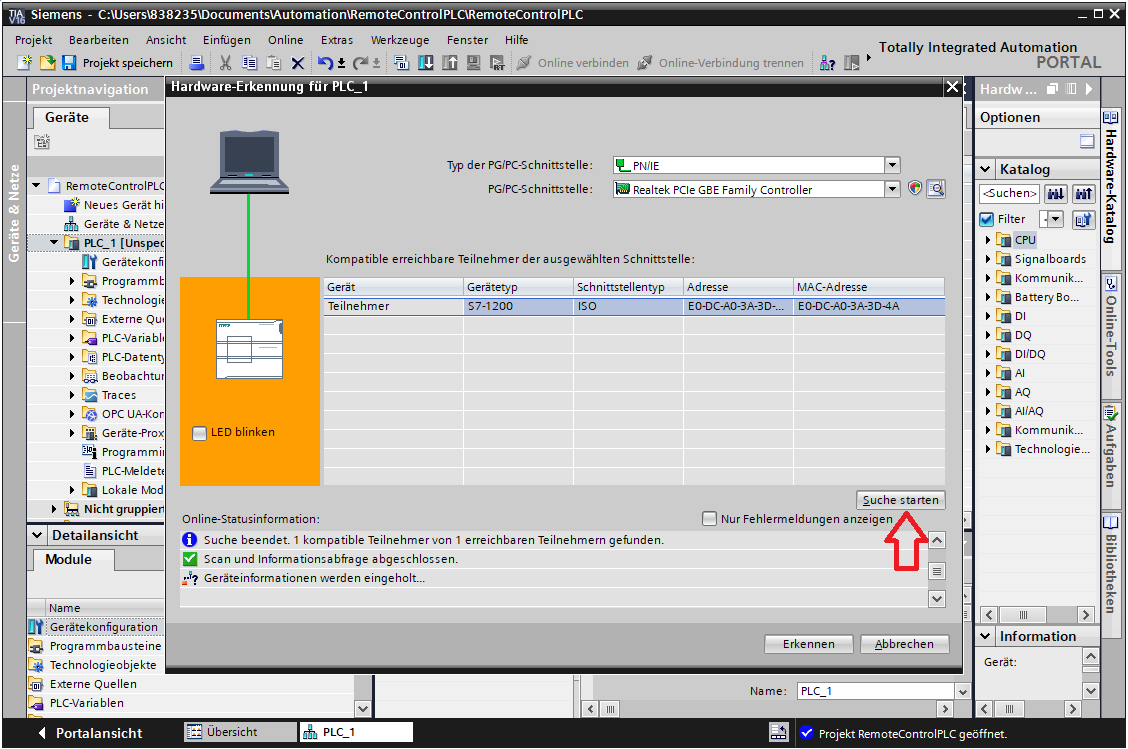
Hardware-Erkennung
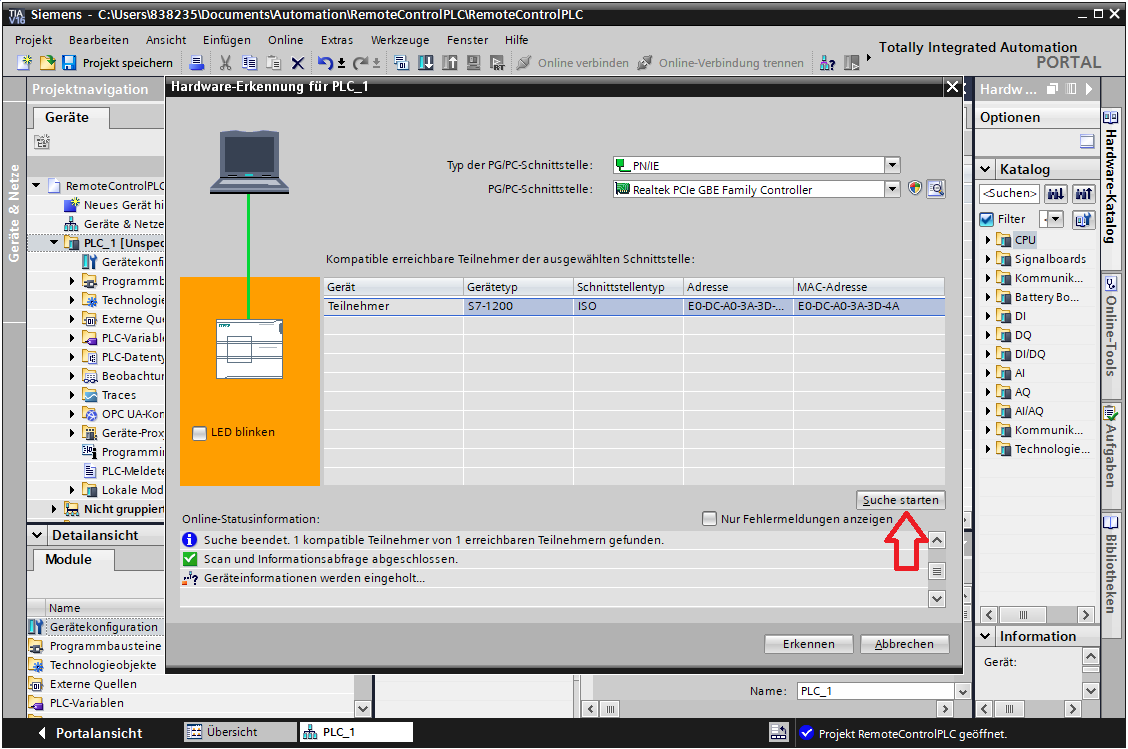
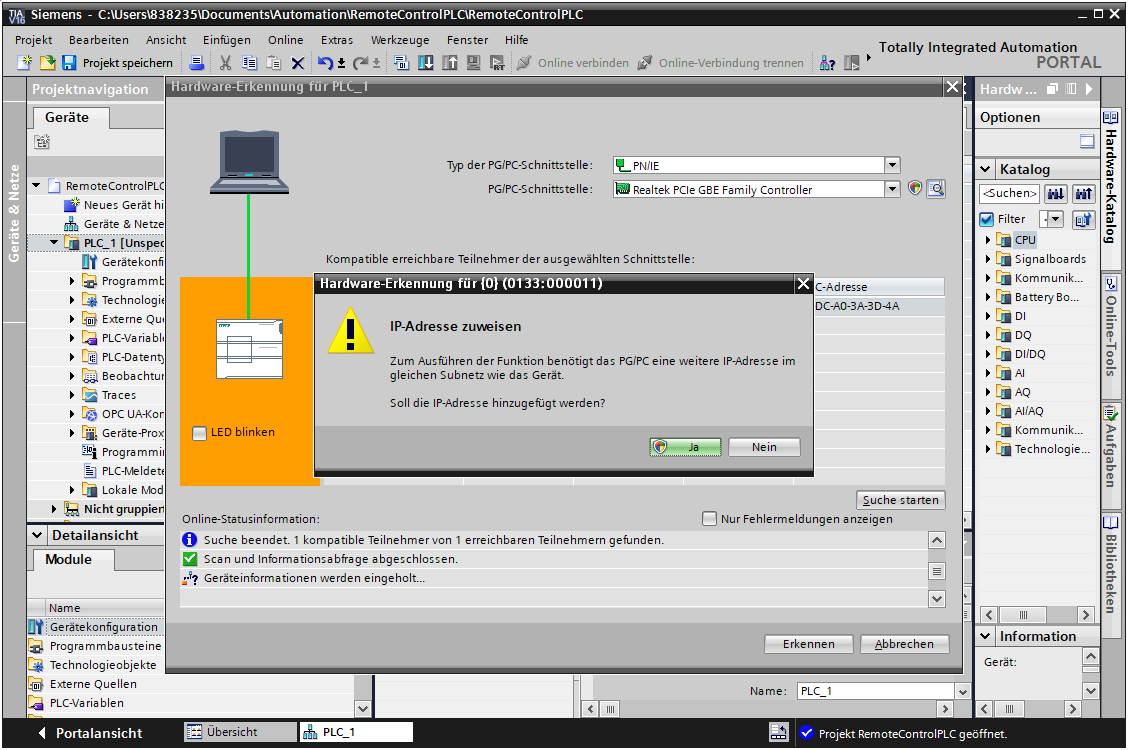
- IP-Adresse zuweisen
Da das Gerät hier noch keine Netzwerkadresse hat, bietet das TIA Portal an, eine Adresse automatisch zuzuordnen: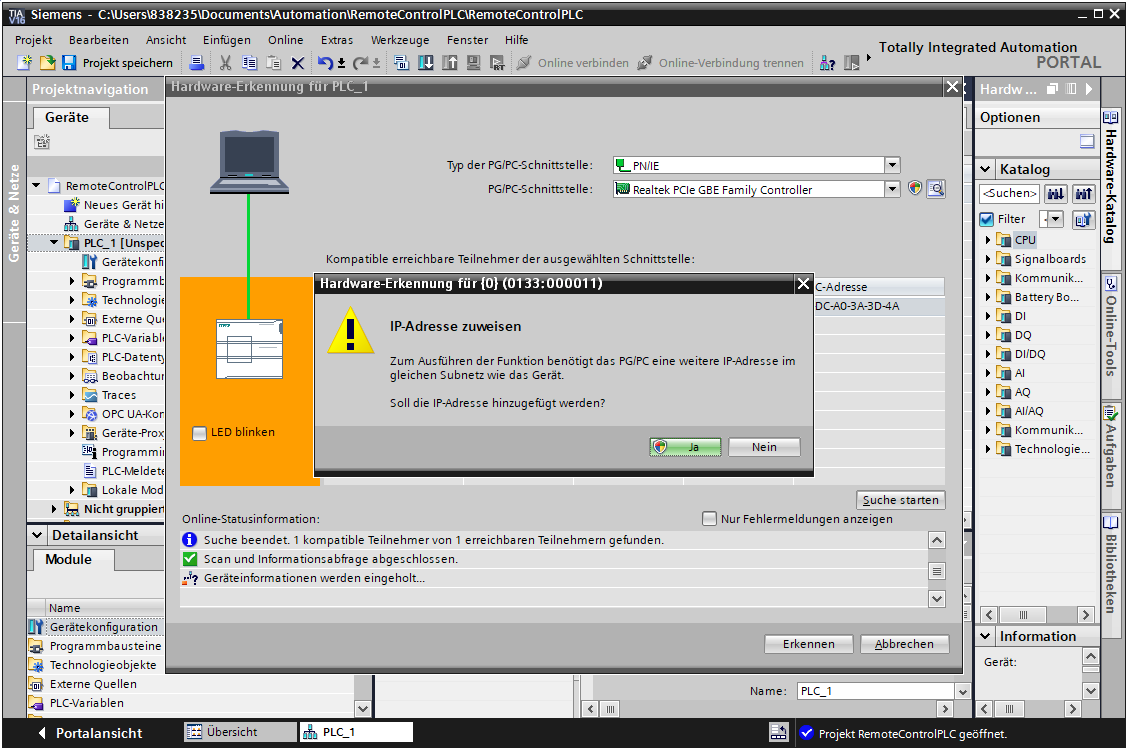
IP-Adresse automatisch zuweisen
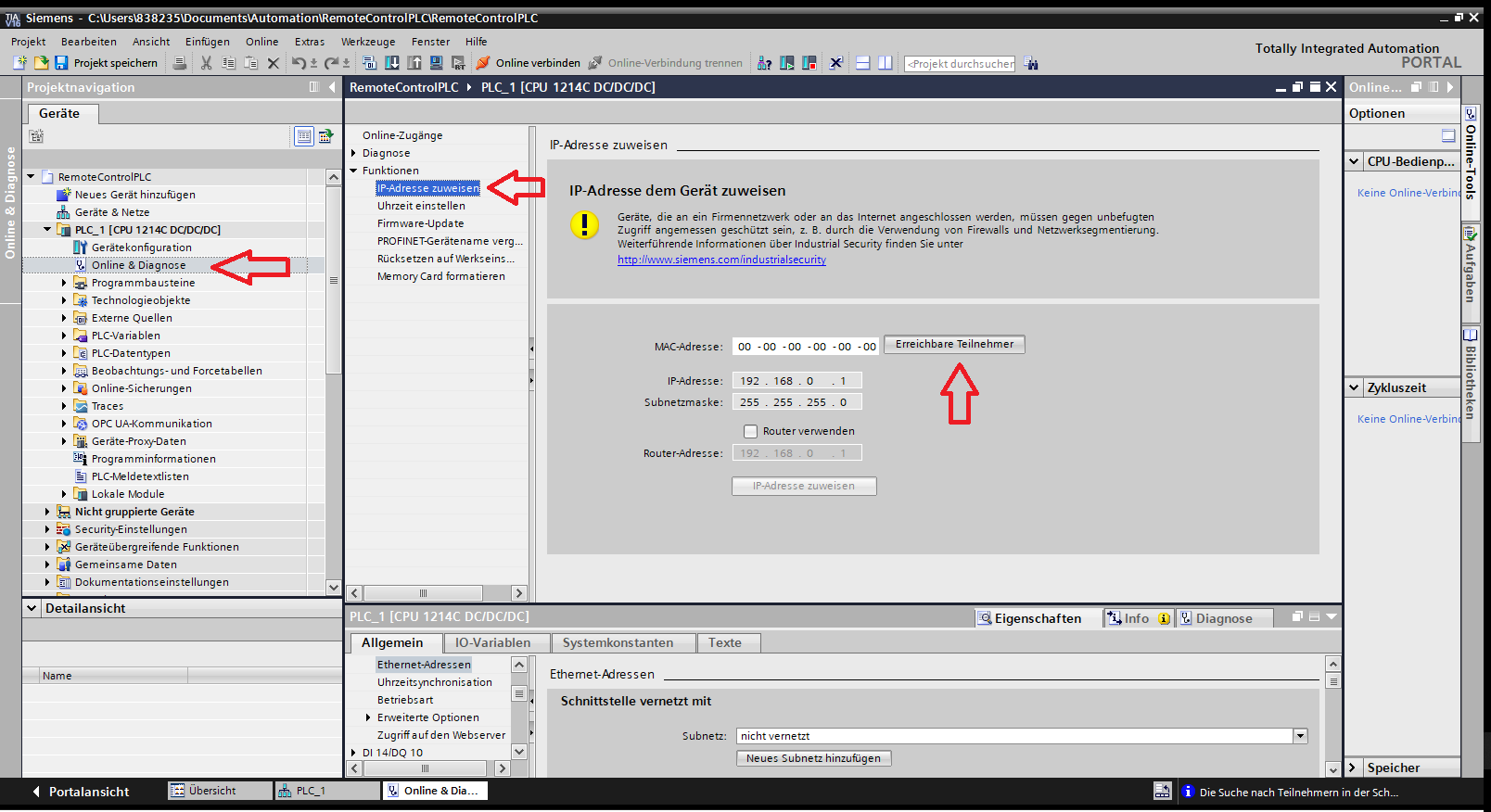
Über Projektnavigation → Geräte → Online & Diagnose kann die IP-Adresse auch manuell zugewiesen werden:
Funktionen → IP-Adresse zuweisen → Erreichbare Teilnehmer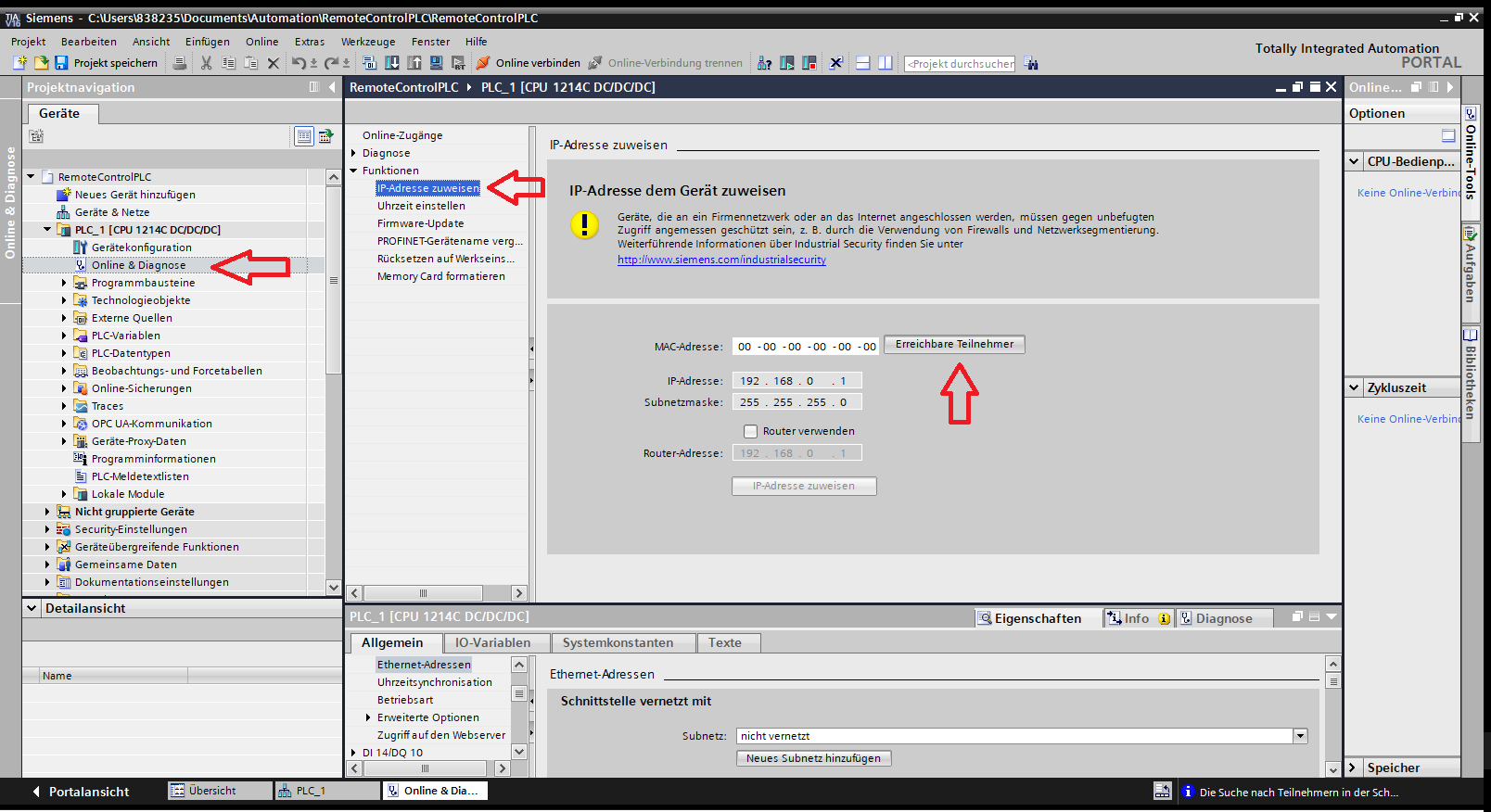
IP-Adresse manuell zuweisen (Erreichbare Teilnehmer)
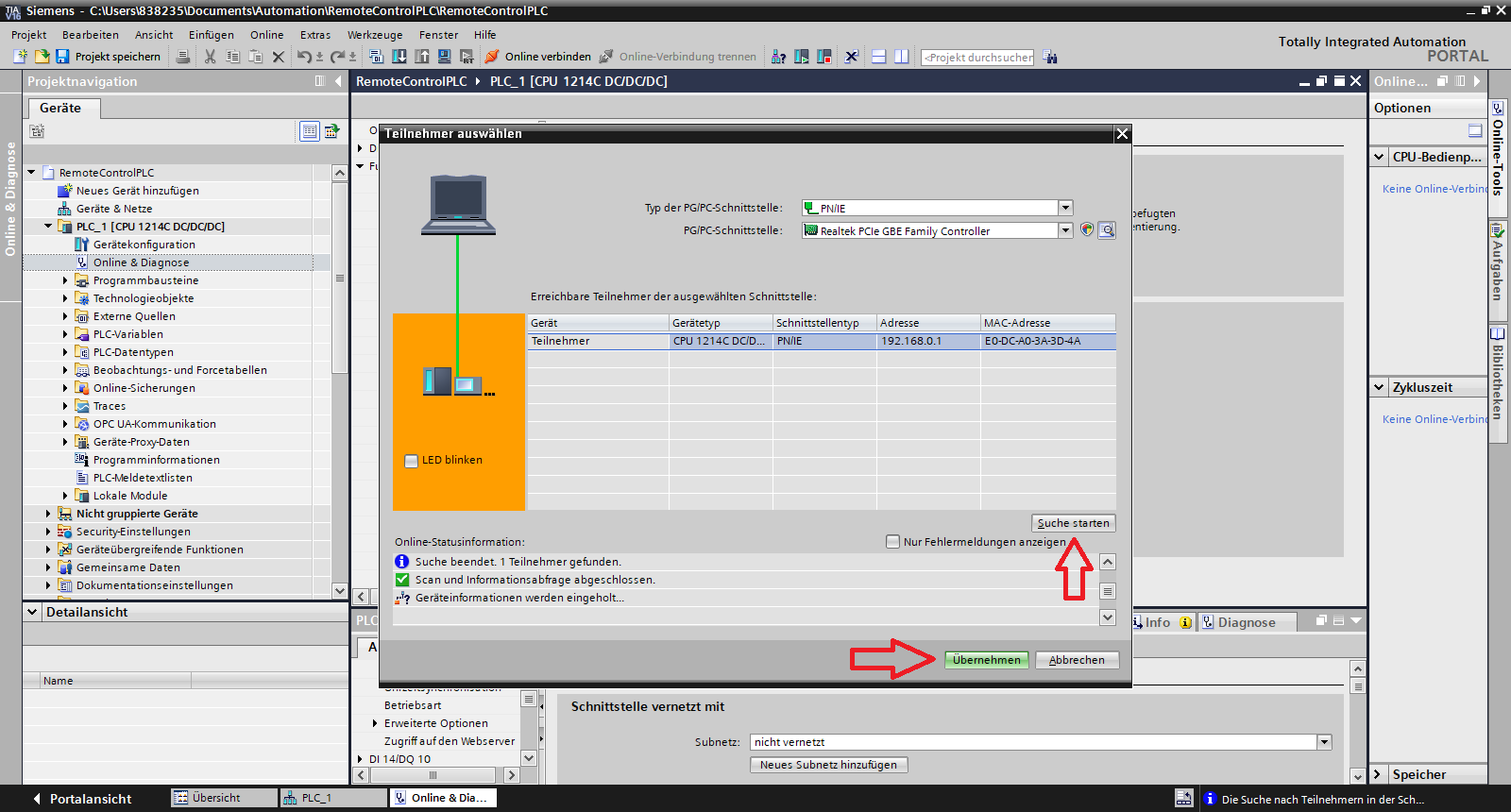
Suche starten → Übernehmen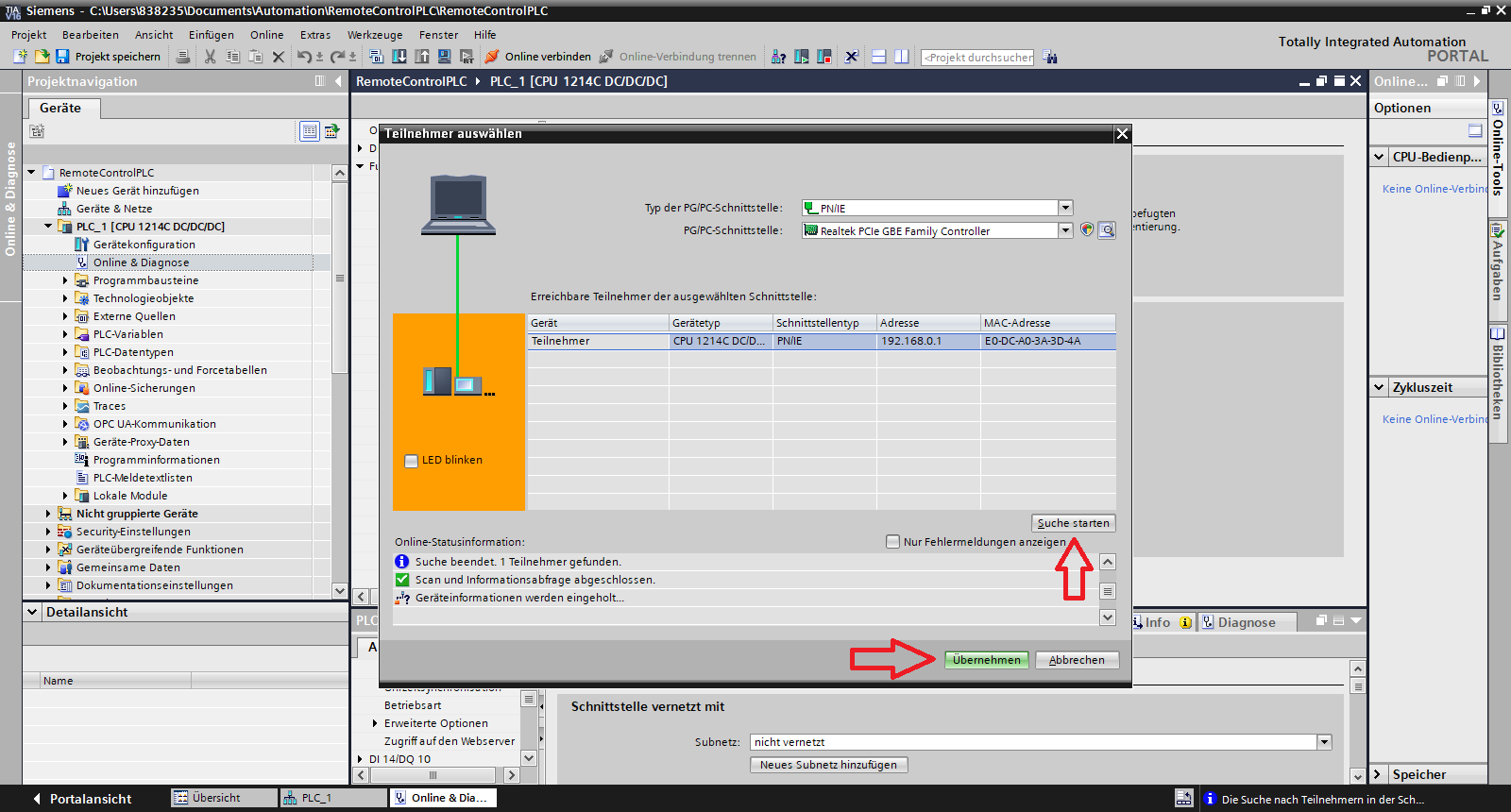
IP-Adresse manuell zuweisen (Teilnehmer übernehmen)
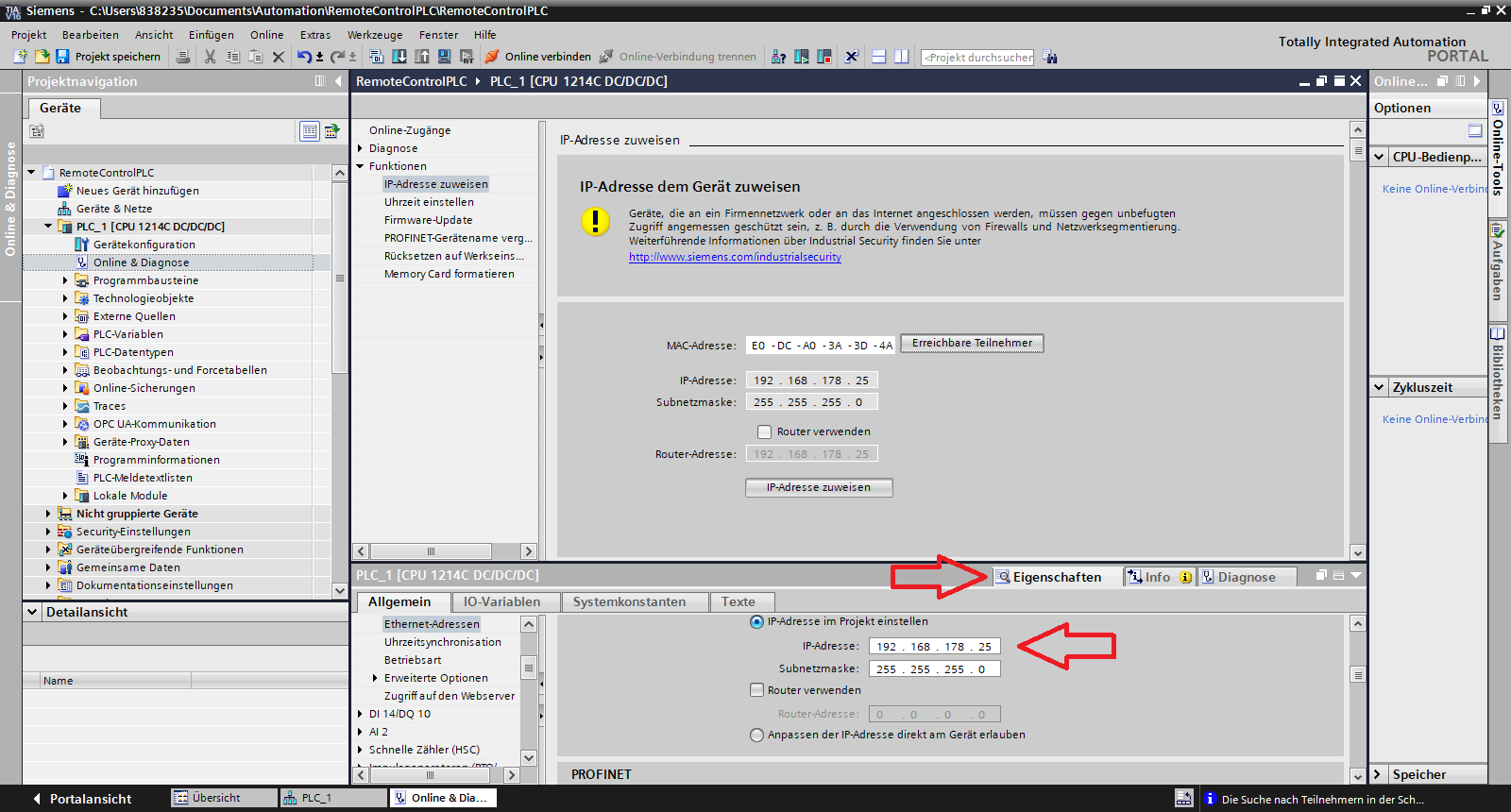
Eigenschaften → Ethernet-Adresse → IP-Adresse im Projekt einstellen
Im oberen Fenster wird die aktuelle IP-Adresse augenblicklich angezeigt.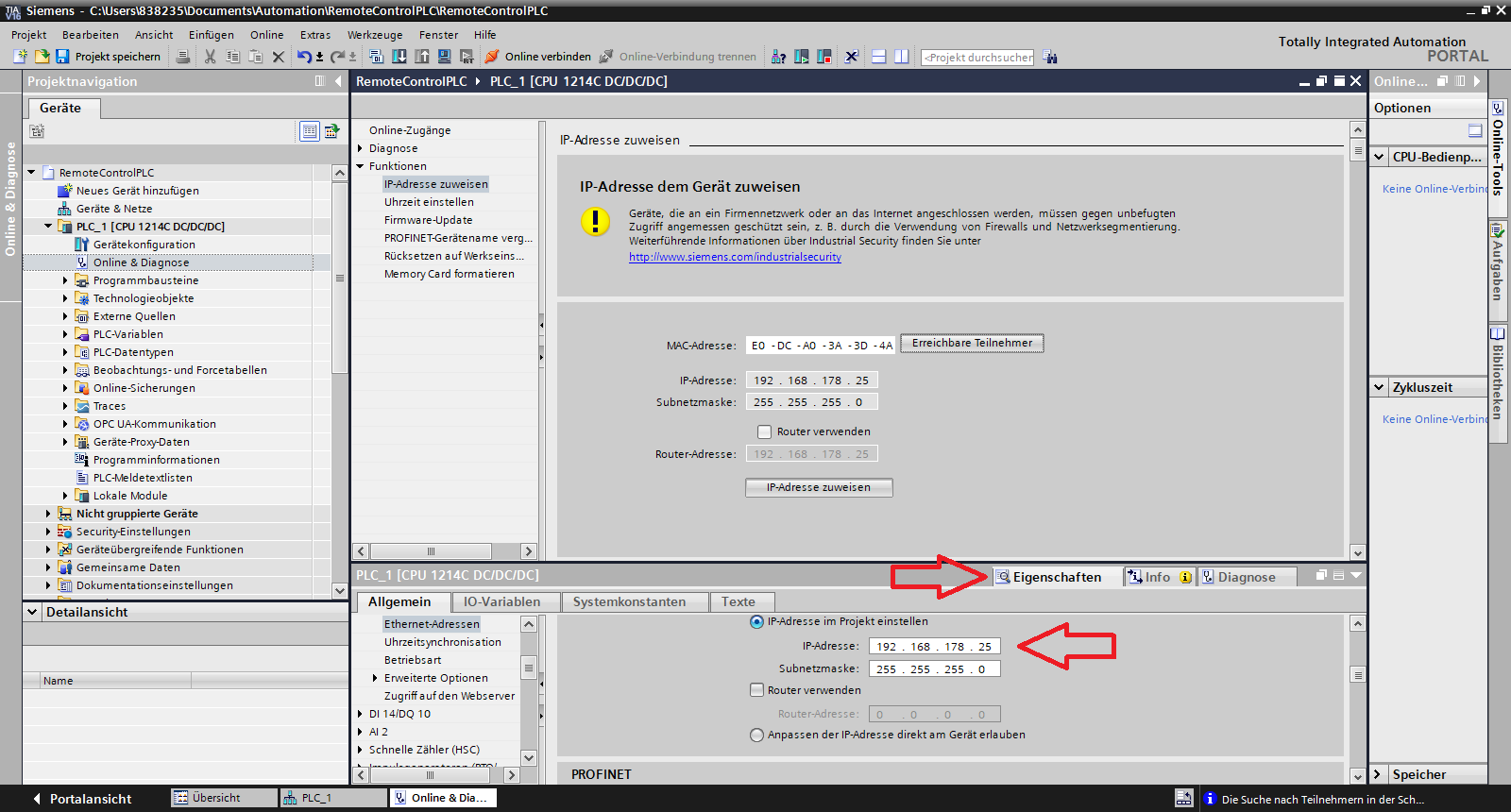
IP-Adresse im Projekt einstellen
Dabei warnt das TIA-Portal:
Geräte, die an ein Firmennetzwerk oder das Internet angeschlossen werden, müssen gegen unbefugten Zugriff angemessen geschützt sein, z. B. durch die Verwendung von Firewalls und Netzwerksegmentierung.
Weiterführende Informationen über Industrial Security finden Sie unter
http://www.siemens.com/industrialsecurity
Der direkte Anschluss an das Internet verbietet sich sowieso aus Sicherheitsgründen.
Beim Anschluss an das Intranet muss zusätzlich die IP-Adresse des Gerätes vom DHCP-Server freigehalten werden und darf nicht einem 2. Gerät vergeben werden. In diesem Fall kommt es eventuell zum IP-Adresskonflikt und beide Geräte sind nicht mehr erreichbar. - Falls eine bereits konfigurierte SPS in das Projekt geladen wird, so wird der Hinweis ausgegeben, dass das auf dem Gerät vorhandene von Siemens signierte Zertifikat unbekannt ist, mit dem die Verbindung verschlüsselt werden soll.
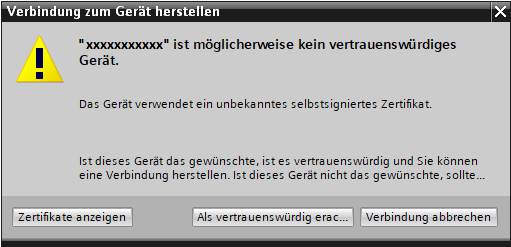
Meldung, dass das Gerät ein unbekanntes, selbstsigniertes Zertifikat verwendet
Wenn Sie sicher sind, dass es sich um das gewünschte Gerät handelt (LED blinken lassen), kann die Verbindung als vertrauenswürdig erachtet werden. - Hardware-Konfiguration in das Gerät laden
Abschließend muss die Konfiguration in die SPS geladen werden. Das kann durch Auswählen der CPU und einen Rechten-Maus-Klick → Laden in Gerät oder das Anklicken des entsprechenden Icons in der Werkzeugleiste des TIA Portals geschehen: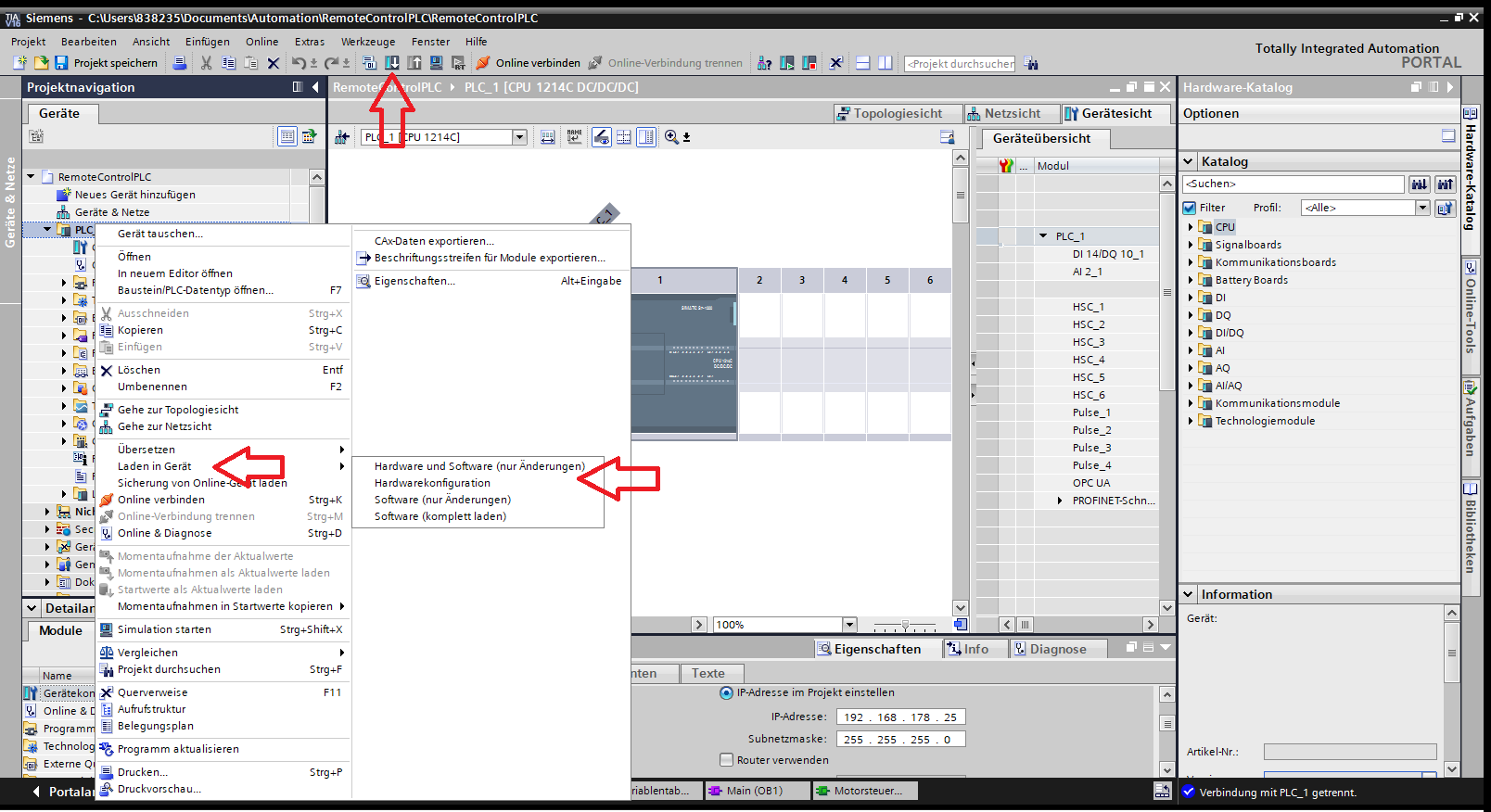
Hardware-Konfiguration in Gerät laden
Last modified: Thursday, 28 November 2024, 7:48 PM